 LalaPos
Hướng dẫn mở tính năng Nhà trọ và thiết lập phòng đầu tiên trên LalaPos
Nếu cửa hàng của bạn đã chọn nhóm ngành Nhà trọ / Phòng trọ (thiết lập tại Cài đặt → Nhóm ngành), thanh điều hướng dưới cùng của app sẽ tự động xuất hiện thêm mục Nhà trọ. Bài viết này hướng dẫn cách mở tính năng này và thiết lập phòng trọ đầu tiên.
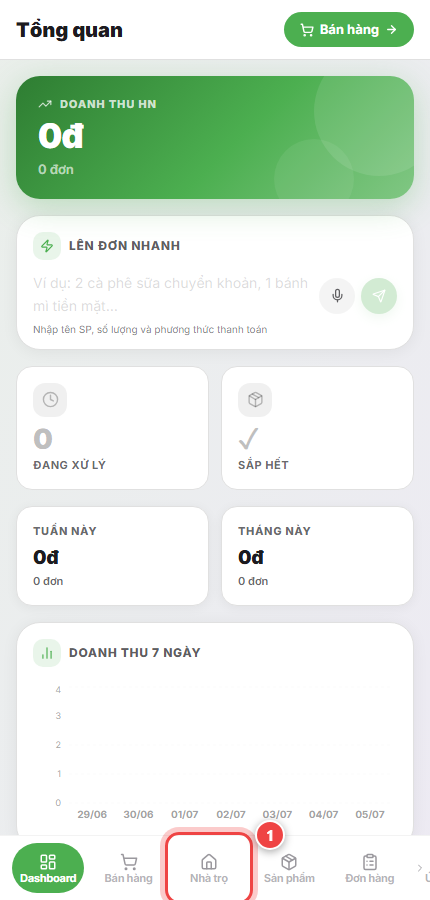
① Từ bất kỳ màn hình nào (ví dụ Tổng quan), chạm vào mục "Nhà trọ" (khoanh đỏ) trên thanh điều hướng dưới cùng để mở tính năng quản lý phòng trọ.
Bước 1: Thiết lập loại phòng
Khi mới vào, màn hình Nhà trọ sẽ trống vì chưa có phòng nào. Trước khi thêm phòng, nên thiết lập trước ít nhất một loại phòng để tiền thuê mặc định tự động điền sẵn mỗi khi thêm phòng mới:
- Chạm vào biểu tượng bánh răng ⚙️ ở góc trên bên phải màn hình Nhà trọ để mở Cài đặt.
- Trong mục Loại phòng, bấm "+ Thêm".
- Điền tên loại phòng (ví dụ: Phòng đơn, Phòng đôi), tiền thuê mặc định và số tháng đặt cọc.
- Bấm Lưu.
Bước 2: Thêm phòng trọ đầu tiên
Quay lại màn hình Nhà trọ, chạm vào dấu + màu xanh ở góc trên bên phải (cạnh biểu tượng bánh răng):
- Điền tên phòng (ví dụ: P101).
- Điền tầng (ví dụ: Tầng 1) — phòng sẽ được nhóm hiển thị theo từng tầng trên sơ đồ.
- Chọn loại phòng đã tạo ở bước 1 để tiền thuê tự động điền theo.
- Bấm Thêm.
Lặp lại bước 2 cho từng phòng trọ thực tế của bạn. Phòng mới thêm sẽ hiển thị màu xám (trạng thái Trống) trên sơ đồ, nhóm theo từng tầng.
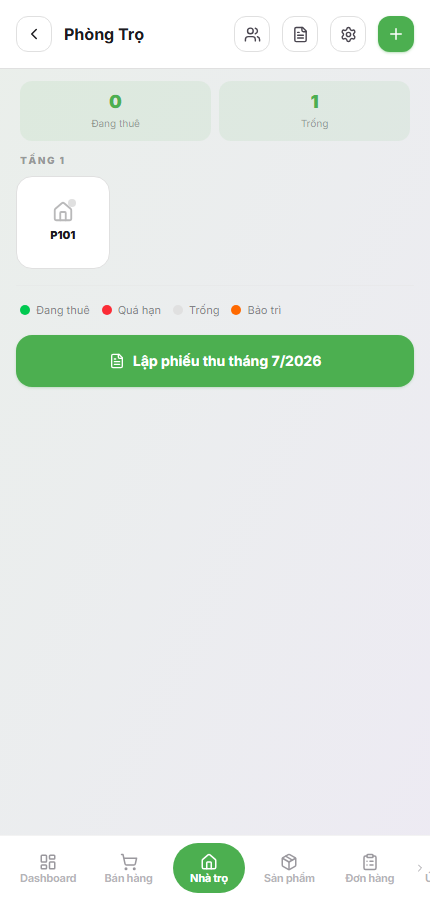
Kết quả: phòng P101 xuất hiện trên sơ đồ, nhóm theo Tầng 1, sẵn sàng để lập hợp đồng cho khách thuê.
Sau khi có phòng, bước tiếp theo là thêm người thuê và lập hợp đồng thuê phòng.