 LalaPos
Kết nối Zalo OA
Kết nối một hoặc nhiều Zalo Official Account để trả lời tin nhắn khách và lên đơn ngay trong Hộp thư LalaPos.
- Dùng trên:
- Portal (máy tính)
- Vị trí:
- Portal → Cài đặt → Kênh bán hàng → Zalo OA
- Quyền cần có:
- Cài đặt → Quản lý kênh bán hàng
- Cập nhật:
- 8/11/2026
Zalo OA (Official Account) là tài khoản Zalo chính thức của cửa hàng. Sau khi kết nối, tin nhắn khách gửi tới OA về Hộp thư LalaPos ngay lập tức; nhân viên trả lời, gửi sản phẩm và lên đơn mà không cần mở Zalo. Một tài khoản LalaPos kết nối được nhiều OA.
Trước khi bắt đầu
- Cửa hàng đã có Zalo OA. Chưa có thì tạo miễn phí tại oa.zalo.me bằng tài khoản Zalo cá nhân, rồi hoàn tất thông tin theo hướng dẫn của Zalo.
- Tài khoản Zalo dùng để kết nối là Quản trị viên của OA (người tạo OA, hoặc được thêm làm quản trị viên trong trang quản lý OA).
- Gói dịch vụ còn lượt kênh trống. Mỗi OA tính là 1 kênh.
- Nên kết nối trên máy tính và đăng nhập sẵn Zalo trên trình duyệt (chat.zalo.me) hoặc có điện thoại cài Zalo để quét mã QR.
Bước 1: Mở trang Zalo OA
- 1Đăng nhập Portal trên máy tính.
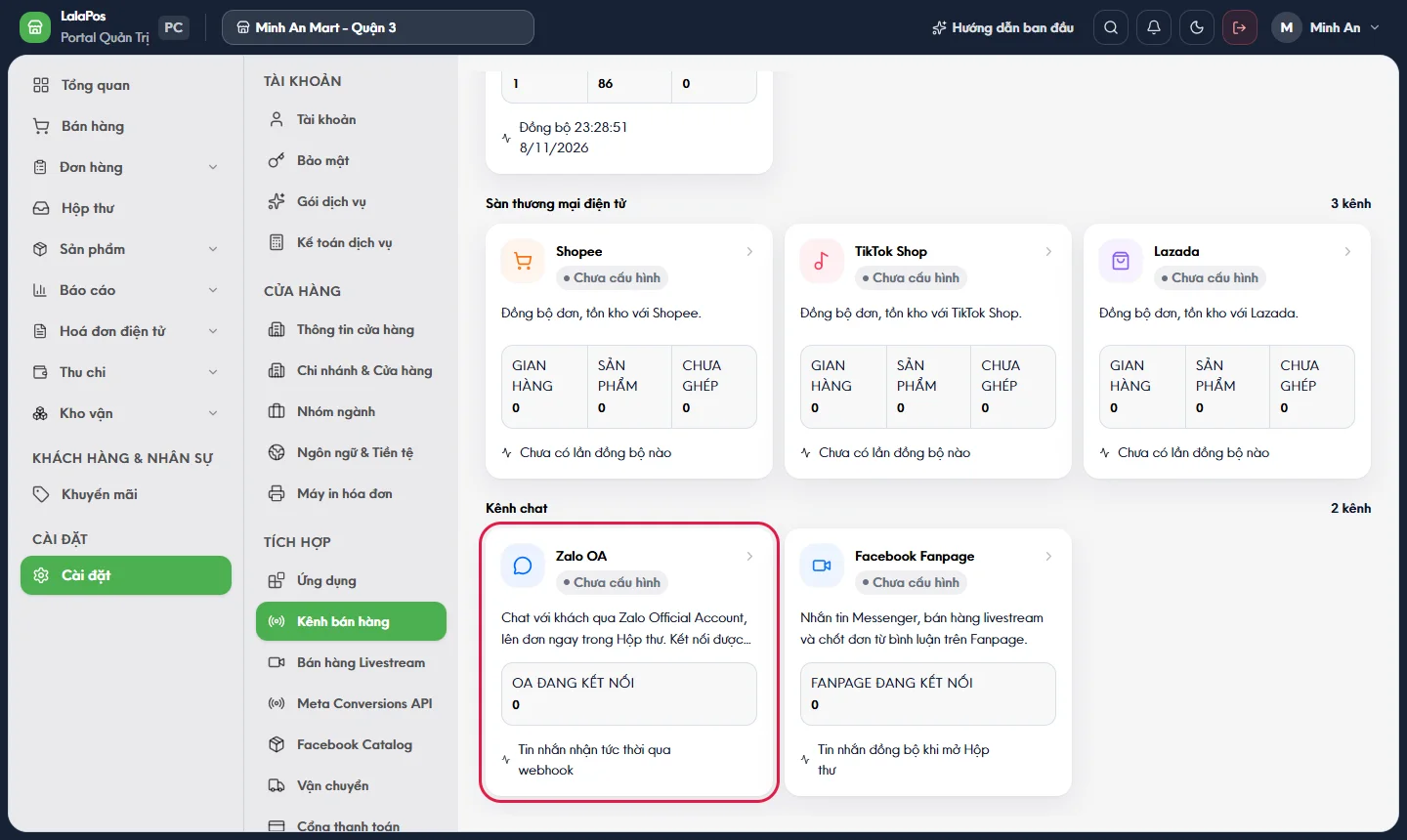
- 2Vào Cài đặt → Kênh bán hàng, kéo xuống nhóm Kênh chat và bấm thẻ Zalo OA.
Bước 2: Đăng nhập Zalo và cho phép LalaPos truy cập OA
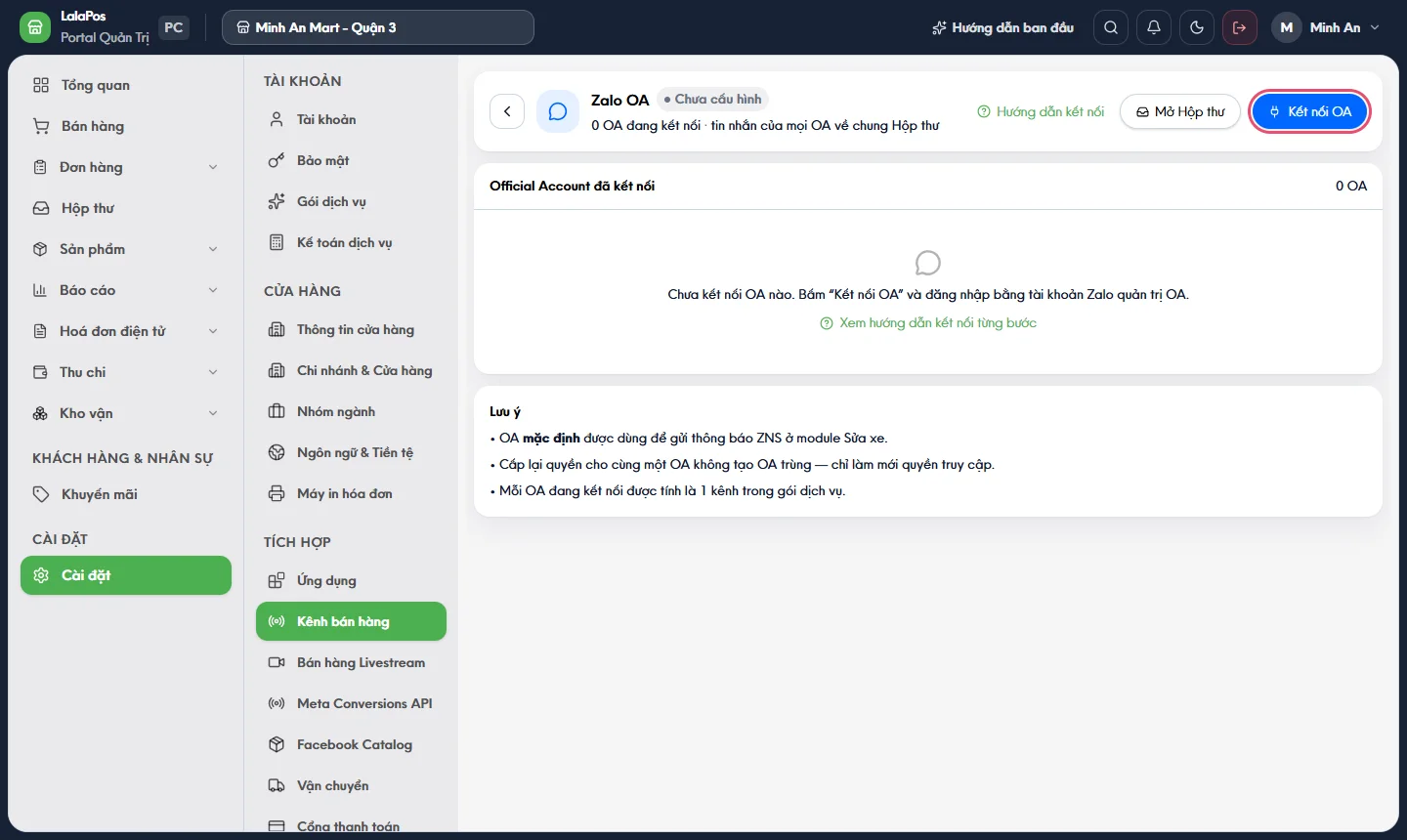
- 1Bấm nút Kết nối OA ở góc trên bên phải. Trình duyệt chuyển sang trang cấp quyền của Zalo.
- 2Đăng nhập Zalo: mở ứng dụng Zalo trên điện thoại → biểu tượng quét mã QR → quét mã trên màn hình, hoặc đăng nhập bằng số điện thoại và mật khẩu.
- 3Zalo hiện danh sách OA mà tài khoản đang quản trị. Chọn đúng OA muốn kết nối.
- 4Xem các quyền LalaPos xin (đọc và gửi tin nhắn, thông tin người quan tâm OA) rồi bấm Cho phép.
- 5Zalo tự chuyển về LalaPos, OA hiện trong khung Official Account đã kết nối.
Mẹo: Muốn kết nối thêm OA thứ hai, bấm Kết nối OA lần nữa và chọn OA khác ở bước chọn OA. Nếu Zalo tự chọn lại OA cũ, đăng xuất Zalo trên trình duyệt rồi đăng nhập bằng tài khoản quản trị OA kia.
Bước 3: Kiểm tra kết nối
Mỗi OA đã kết nối hiện trạng thái Đang hoạt động, mã OA, thời điểm kết nối và số hội thoại. OA đầu tiên tự thành OA mặc định.
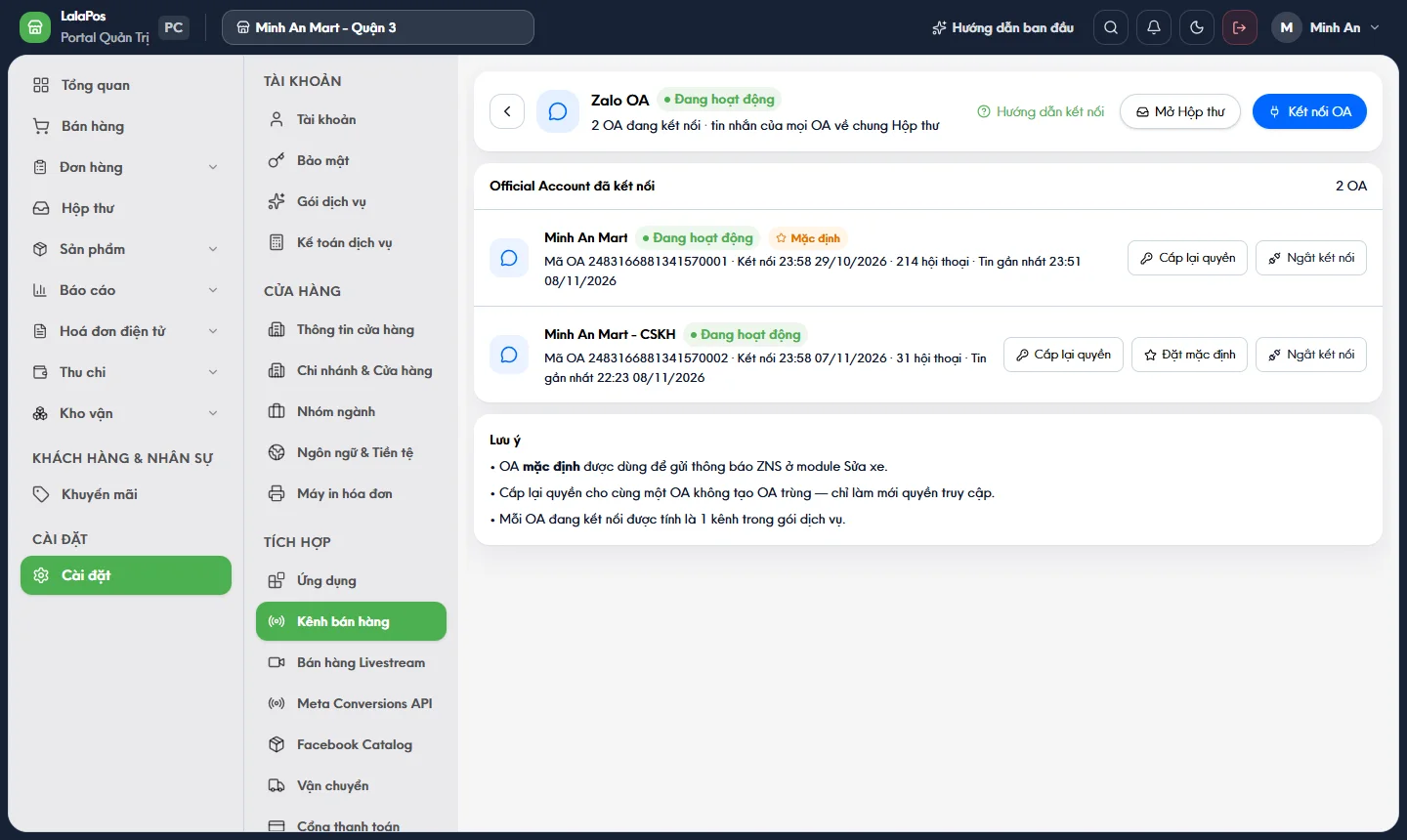
- Đặt mặc định: OA mặc định được dùng để gửi thông báo ZNS (ví dụ ở module Sửa xe).
- Cấp lại quyền: làm mới quyền truy cập khi OA báo lỗi; không tạo OA trùng và không tính thêm kênh.
- Ngắt kết nối: OA ngừng gửi tin về LalaPos và được trả lại 1 lượt kênh. Lịch sử hội thoại cũ vẫn giữ trong Hộp thư.
Mẹo: Để kiểm tra nhanh: dùng một tài khoản Zalo khác Quan tâm OA và nhắn một tin, rồi mở Hộp thư trên LalaPos. Tin nhắn về gần như ngay lập tức.
Lưu ý về giới hạn gửi tin của Zalo
- OA chỉ nhắn được cho người đã quan tâm OA hoặc đã nhắn tin cho OA trước đó.
- Zalo giới hạn thời gian OA được trả lời sau tin nhắn cuối của khách, và số tin gửi theo gói OA. Khi vượt giới hạn, LalaPos báo lỗi kèm lý do Zalo trả về.
- Thông báo chủ động (xác nhận đơn, nhắc lịch…) gửi qua ZNS theo mẫu đã được Zalo duyệt, tính phí theo bảng giá của Zalo.
Xử lý lỗi thường gặp
| Hiện tượng | Cách xử lý |
|---|---|
| Không thấy OA ở bước chọn OA | Tài khoản Zalo chưa là quản trị viên của OA. Vào trang quản lý OA → Quản lý → Quản trị viên để thêm, rồi kết nối lại. |
| LalaPos báo “Kết nối Zalo OA không thành công” | Thường do bấm Từ chối hoặc đóng trang cấp quyền giữa chừng. Bấm Kết nối OA và làm lại. |
| Nút Kết nối OA bị mờ | Gói đã dùng hết số kênh. Ngắt kết nối kênh không dùng, hoặc Mua thêm kênh / Nâng cấp gói. |
| OA báo lỗi, tin nhắn mới không về | Bấm Cấp lại quyền ở dòng của OA. Quyền truy cập Zalo cấp cho ứng dụng có thời hạn và đôi khi cần làm mới. |
| Gửi tin báo lỗi quá hạn hoặc vượt hạn mức | Khách cần nhắn lại cho OA trước, hoặc dùng ZNS cho thông báo chủ động. |
Bài liên quan
Vẫn cần hỗ trợ?
Đội ngũ LalaPos sẵn sàng giúp bạn thiết lập và giải đáp thắc mắc.